So führen Sie einen (erneuten) Sendersuchlauf auf dem BRAVIA TV (Android TV/Google TV) mit einer oder mehreren Satellitenantennen durch
Anhand dieser Anleitung können Sie Ihren Sony Fernseher mit einer oder mehreren Antennen auf Satellitenkanäle einstellen.
Bevor Sie beginnen
- Stellen Sie sicher, dass Sie die grundlegenden Details Ihres Satellitensystems haben, z. B. welchen Satelliten Sie empfangen oder wie das Signal von der Antenne an den Fernseher verteilt wird.
- Diese Informationen erhalten Sie von Ihrem Rundfunkanbieter oder dem Anbieter der Satellitenantenne.
Dieser Vorgang gilt für Android TVs und Google TVs von Sony, obwohl die Menülayouts je nach Modell leicht variieren können. Weitere Hilfe finden Sie in der integrierten Hilfeanleitung Ihres Fernsehers oder auf der Supportseite Ihres Modells.
Schritt 1: Satellitenantenne anschließen
Schließen Sie das Kabel der Satellitenantenne ordnungsgemäß an den SAT-Anschluss (Satelliteneingang) des Fernsehers an.
Wenn Sie mehrere Antennen verwenden, schließen Sie jede gemäß Ihrer Konfiguration an (z. B. mit einem DiSEqC-Schalter für mehrere Signalzuleitungen).
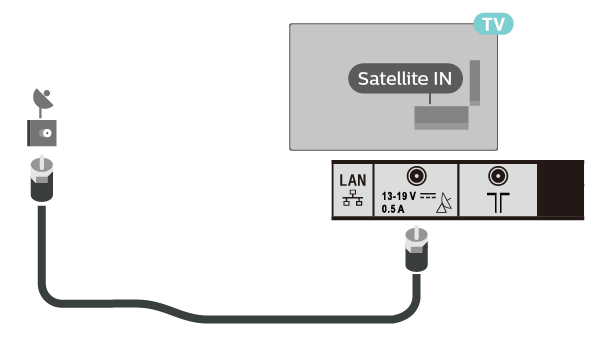
Schritt 2: Satelliteneinstellungen auf dem Fernseher aufrufen
Öffnen Sie das Einstellungsmenü auf Ihrem Fernseher. Je nach Fernsehmodell kann der Menüpfad leicht abweichen:
- Settings (Einstellungen) → Channel Setup (Kanaleinstellung) → Digital Setup (Digitale Einstellungen) → Satellite Set-up (Satelliteneinstellungen) → Digital Satellite Tuning (Digitale Satelliten-Sendererkennung).
- Settings → Channels&Inputs (Einstellungen → Kanäle & Eingänge) → Channels (Kanäle) → Channel setup (Kanaleinstellung) → Auto tuning (Auto-Abstimmung)
- Settings (Einstellungen) → System Settings (Systemeinstellungen) → Channel Setup (Kanaleinstellung) → Digital setup (Digitale Einstellungen) → Satellite Setup (Satelliteneinstellungen) → Digital Satellite Tuning (Digitale Satelliten-Sendererkennung)
Schritt 3: Satelliten-Sendererkennung und Kanalliste konfigurieren
Je nach Modell Ihres Fernsehers werden die folgenden Schritte möglicherweise in einer anderen Reihenfolge angezeigt. Folgen Sie den Anweisungen, die auf dem Bildschirm angezeigt werden:
Auswahl der Art von Satelliten-Sendererkennung:
Wenn Sie dazu aufgefordert werden, wählen Sie Yes (Ja), um die digitale Satelliten-Sendererkennung zu starten. Wählen Sie dann Ihre Antennenkonfiguration aus:
- Einzelantenne: Wählen Sie Fixed Antenna (Stationäre Antenne) oder Single Cable (Einzelkabel) für Konfigurationen mit nur einer Antenne aus.
- Mehrere Antennen: Wählen Sie DiSEqC aus, damit der Fernseher zwischen mehreren Satellitenzuleitungen wechseln kann.
Auswahl der Art von Kanalliste:
Sie werden auch aufgefordert, zwischen Preferred Satellite (Bevorzugter Satellit) und General Satellite (Allgemeiner Satellit) zu wählen.
- Bevorzugter Satellit: Umfasst Kanäle eines bestimmten Rundfunkanbieters mit voreingestellten Parametern zur Sendersuche, wodurch die Einrichtung vereinfacht wird.
- Allgemeiner Satellit: Zeigt alle verfügbaren Kanäle des ausgewählten Satelliten an und ermöglicht die vollständige Anpassung der Suchparameter.
Empfehlung: Wählen Sie aus Gründen der Einfachheit die Option Preferred Satellite (Bevorzugter Satellit). Wenn Ihr Anbieter nicht aufgeführt ist, gehen Sie zurück und wählen Sie General Satellite (Allgemeiner Satellit) für die manuelle Einrichtung.
Schritt 4: Anbieter auswählen und Netzwerkparameter konfigurieren
Bei Preferred Satellite (Bevorzugter Satellit):
- erscheint eine Liste der Anbieter. Wählen Sie Ihren Satellitenanbieter aus, um fortzufahren.
- Die Sendersuche beginnt. Warten Sie auf eine Benachrichtigung, die bestätigt, dass die Sendersuche abgeschlossen ist.
Bei General Satellite (Allgemeiner Satellit):
- Wählen Sie Satellite 1 (Satellit 1) aus und stellen Sie ihn auf ON (EIN).
- Stellen Sie den Scan Type (Suchlauftyp) auf Full (Vollständig) ein.
- Gehen Sie zu Satellite Selection (Satellitenauswahl) und wählen Sie Ihren Satelliten aus.
- Stellen Sie in der LNB Configuration (LNB-Konfiguration) die DiSEqC Control (DiSEqC-Steuerung) auf A ein und prüfen Sie die Balken für Signalstärke und Signalqualität. Sie sollten in der Nähe des Höchstwerts liegen.
- Wiederholen Sie den Vorgang bei Bedarf für Satellit 2, 3 oder 4 und stellen Sie DiSEqC Control (DiSEqC-Steuerung) auf B, C bzw. D ein.
Wenn die Signalstärke niedrig ist, müssen Sie möglicherweise die LNB Voltage (LNB-Spannung), die DiSEqC Control (DiSEqC-Steuerung) oder die Polarization (Polarisation) in den Transponder Settings (Transponder-Einstellungen) anpassen.
Informationen zu Transpondereinstellungen und erweiterten Einstellungen
Schritt 5: Sendersuche starten
Nachdem die Einstellungen konfiguriert wurden, wählen Sie Start (Starten) aus, um mit der Sendersuche zu beginnen. Das kann bis zu einer Stunde dauern, insbesondere bei einer vollständigen Suche nach mehreren Satelliten.
Kontaktieren Sie uns
Erhalten Sie Informationen, halten Sie Ihr Produkt auf dem neuesten Stand, und genießen Sie Deals.
Sony Community
Besuchen Sie unsere Community, und tauschen Sie Erfahrungen und Lösungen mit anderen Kunden von Sony.
Support kontaktieren
Wenden Sie sich an Ihr Sony Support Team
Reparatur, Garantie und Ersatzteile
Eine Reparatur buchen, verfolgen oder sogar vermeiden
Support by Sony (Mobile App)
Verpassen Sie kein Update mehr. Erfahren Sie mehr, und erhalten Sie Mitteilungen zu Ihrem Produkt.

