WICHTIG: Dieser Artikel gilt nur für bestimmte Produkte. Bitte überprüfen Sie die zutreffenden Produkte oben in diesem Artikel.
Das Verbinden von Bluetooth-Geräten macht es einfach, Audio drahtlos zu streamen. Dennoch können Verbindungsprobleme auftreten – und es ist frustrierend, wenn sich dein Gerät nicht koppeln lässt oder der Ton nach dem Verbinden verzerrt ist oder aussetzt.
Um zu verstehen, warum diese Probleme auftreten, ist es hilfreich, den Unterschied zwischen der Bluetooth-Kopplung und einer Bluetooth-Verbindung zu kennen.
Die Bluetooth-Kopplung ist der erste Einrichtungsvorgang, bei dem sich zwei Geräte erkennen und authentifizieren – ähnlich wie wenn du die Kontaktdaten einer Person auf deinem Telefon speicherst. Eine Bluetooth-Verbindung erfolgt hingegen nach der Kopplung, wenn sich die Geräte wiedererkennen und zum Datenaustausch verbinden – vergleichbar mit einem Anruf oder einer Textnachricht. Mit anderen Worten: Du musst deine Geräte zuerst koppeln, bevor sie sich künftig automatisch verbinden können.
Egal, ob du Bluetooth-Geräte zum ersten Mal koppelst, den Verbindungsstatus prüfst oder Audioprobleme behebst – dieser Leitfaden hilft dir Schritt für Schritt, gängige Bluetooth-Probleme mit Ton und Verbindung zu lösen.
Inhaltsverzeichnis
Klicke oder tippe auf ein Thema unten, um direkt dorthin zu springen:
Checkliste für Bluetooth-Verbindungen
Lass uns zunächst sicherstellen, dass sich deine Geräte erfolgreich über Bluetooth verbinden können – denn Verbindungsprobleme können Tonstörungen verursachen.
Die folgenden Vorschläge können helfen, die Bluetooth-Verbindung zu verbessern und Tonprobleme zu reduzieren:
✓ Stelle sicher, dass die Geräte, die du koppeln möchtest, das Bluetooth-Profil A2DP unterstützen.
✓ Achte darauf, dass deine Bluetooth-Geräte ausreichend geladen sind (mindestens 20–30 Prozent).
✓ Stelle sicher, dass sich die beiden Geräte in unmittelbarer Nähe zueinander befinden.
✓ Wenn du bemerkst, dass der Ton bei deinen Bluetooth-Ohrhörern oder -Kopfhörern aussetzt, versuche Folgendes:
✓ Entferne mögliche Hindernisse in der Umgebung.
⇒ Klicken oder tippen Sie hier, um zum Anfang der Seite zurückzukehren
Schnelle Lösungen für Bluetooth-(Sound-)Probleme
Ich kann meine Geräte nicht mit Bluetooth verbinden oder habe Schwierigkeiten, zwei Bluetooth-Geräte zum ersten Mal zu koppeln.
Ich habe zwei Geräte erfolgreich gekoppelt, aber der Ton wird unterbrochen oder fällt aus, die Lautstärke ist zu niedrig oder es gibt viel Rauschen.
-
Eventuell musst du die Audioeinstellungen anpassen. Gehe zum Fehlerbehebungsbereich dieses Artikels und klicke oder tippe auf „Soundausgabe oder Geräteeinstellungen anpassen“.
-
Zusätzlich kannst du folgende Punkte überprüfen:
-
Erhöhe die Lautstärke bei beiden verbundenen Geräten.
-
Stelle sicher, dass das verbundene Gerät abgespielt wird.
-
Überprüfe, ob alle Audiokabel richtig angeschlossen sind (z. B. AUDIO-IN-Buchse an einem kabellosen Lautsprecher).
-
Überprüfe, ob deine Bluetooth-Geräte verbunden sind. Nutze die Sony | Sound Connect Mobile-App oder gehe zum Abschnitt So überprüfst du, ob dein Bluetooth-Gerät verbunden ist, um den Verbindungsstatus zu prüfen.
Hinweise:
-
Obwohl die Geräuschunterdrückung während Telefonaten für Ruhe sorgt, kann dein Gesprächspartner weiterhin alle Umgebungsgeräusche hören. Die Geräuschunterdrückung reduziert Umgebungsgeräusche, die du hörst, jedoch nicht die Geräusche, die das Mikrofon der Kopfhörer aufnimmt.
-
Wind und Kleidung können ebenfalls die Lautsprecher deiner Kopfhörer beeinflussen. Wenn du eine Kapuze oder einen Schal trägst, kann das Mikrofon berührt werden, was für den Gesprächspartner unangenehme Geräusche verursacht. Wind kann denselben Effekt haben, wenn er direkt ins Mikrofon bläst.
-
Plötzliche Tonabbrüche können auftreten, wenn du von einem geschlossenen Bereich in einen weiten Außenbereich wechselst, da das Bluetooth-Signal dann stark reflektiert wird. Zum Beispiel kann dies beim Verlassen eines Tunnels oder Waldes passieren. Bei Ohrhörern kommunizieren der linke und rechte Ohrhörer per Bluetooth, weshalb sie besonders anfällig für dieses Phänomen sind. Dies sollte nur sporadisch vorkommen und ist zwar ärgerlich, aber kein Grund zur Sorge.
Ich höre nichts über meine Kopfhörer, wenn sie mit einem Computer verbunden sind.
Mir fehlen bestimmte Bluetooth-Audiotreiber auf meinem Computer.
Weitere Informationen findest du in folgenden Artikeln:
⇒ Klicken oder tippen Sie hier, um zum Anfang der Seite zurückzukehren
Wie Sie erkennen, ob Ihr Bluetooth-Gerät verbunden ist
Wählen Sie unten Ihr Gerät aus und folgen Sie den Schritten, um den Status Ihrer Bluetooth-Verbindung zu überprüfen.
Ohrhörer / Kopfhörer
Wenn Sie Ihre Ohrhörer oder Kopfhörer manuell koppeln möchten (ohne die Sony | Sound Connect App zu verwenden), können Sie den Verbindungsstatus direkt am Gerät prüfen.
Die Verbindungsmethode unterscheidet sich je nach Modell, aber im Allgemeinen können Sie Folgendes beachten:
Modellspezifische Anweisungen finden Sie im Produkt-Handbuch Ihrer Ohrhörer oder Kopfhörer.
Soundbar
- Richten Sie die Fernbedienung auf den Empfänger im Display der Frontplatte der Soundbar. Halten Sie gleichzeitig die
 (BLUETOOTH)-Taste oben an der Soundbar und die
  (TV)-Taste oder die
  (INPUT)-Taste auf der Fernbedienung für etwa fünf Sekunden gedrückt.
 - Wenn im Display der Frontplatte „BT“ erscheint und die Bluetooth-Anzeige schnell blinkt, befindet sich die Soundbar im Kopplungsmodus.
Die Kopplung mit dem Fernseher ist abgeschlossen, wenn die Bluetooth- und TV-Anzeige oben auf der Soundbar leuchten.

Windows 10 / 11 Laptop
- Überprüfen Sie, ob das Bluetooth-Symbol im Action Center (Windows 10) oder Schnelleinstellungen (Windows 11) hervorgehoben ist. Dies zeigt an, dass Bluetooth aktiviert ist. Wenn Ihr Gerät verbunden ist, erscheint dessen Name unter dem Bluetooth-Symbol.
- Alternativ können Sie den Status im Menü Bluetooth & Geräte in den Einstellungen überprüfen.
Drahtloser Lautsprecher
Wenn Sie Ihre Ohrhörer oder Kopfhörer manuell koppeln möchten (ohne die Sony | Sound Connect App zu verwenden), können Sie den Verbindungsstatus direkt am Gerät prüfen.
-
Kopplungsmodus aktivieren
Wenn der Lautsprecher in den Kopplungsmodus wechselt, sagt die Sprachansage "Kopplung", und die  (BLUETOOTH)-Anzeige blinkt doppelt.
-
Verbindung herstellen
Sobald die Bluetooth-Verbindung erfolgreich ist, bemerken Sie eines der Folgenden:
-
Sie hören einen Benachrichtigungston oder Piepton vom Lautsprecher, und die oder  (BLUETOOTH)-Anzeige ändert sich von Blinken zu Leuchten (durchgehend).
-
Sie sehen auf dem Bildschirm Ihres verbundenen Geräts [Connected music] oder [Connected voice, music], der Lautsprecher piept, und die  (BLUETOOTH)-Anzeige ändert sich von Blinken zu Leuchten (durchgehend).
Xperia (Android) Smartphone
Sie können leicht feststellen, ob Ihr Xperia-Smartphone bereits via Bluetooth verbunden ist. Überprüfen Sie einfach, ob auf beiden Seiten des Bluetooth-Logos in den folgenden Bereichen ein Punkt angezeigt wird:
- Schnelleinstellungen

- Oben rechts auf dem Bildschirm

Hinweise:
- Sie können ganz einfach Ihre Kopfhörer oder Ihren kabellosen Lautsprecher mit Ihrem Smartphone verbinden und den Bluetooth-Verbindungsstatus über die Sony | Sound Connect App überprüfen.
- Nicht alle Bluetooth-Geräte verfügen über dieselbe Bluetooth-Symbol-Anzeige. Für Geräte, die nicht mit der Sony | Sound Connect App kompatibel sind, müssen Sie die Bluetooth-Einstellungen Ihres Geräts aufrufen und prüfen, welches Bluetooth-Gerät aktuell verbunden ist (falls eines verbunden ist).
- Beim Koppeln eines Bluetooth-Geräts mit Ihrem Fernseher: Je nach verwendeter TV-App oder verbundenem Bluetooth-Audiogerät funktionieren einige App-Operationen, die vom Bluetooth-Audiogerät ausgeführt werden, möglicherweise nicht. In solchen Fällen verwenden Sie die TV-Fernbedienung, um die App zu steuern.
Weitere Informationen finden Sie in diesem Support-Artikel: Koppeln Ihres Bluetooth-Geräts mit einem Sony-Fernseher.
⇒ Klicken oder tippen Sie hier, um zum Anfang der Seite zurückzukehren
Noch immer Tonprobleme? Prüfen Sie unseren Leitfaden zur Fehlerbehebung
Das Bluetooth einmal AUS und wieder EINzuschalten ist besonders hilfreich, wenn Sie das Gerät, mit dem Sie sich verbinden möchten, nicht in Ihrer Bluetooth‑Geräteliste finden. Es ist ein einfacher Trick, der die Bluetooth‑Liste aktualisiert und sowohl für Smartphones als auch für Computer gilt. Beachten Sie, dass Ihr Gerät während dieses Vorgangs versuchen könnte, sich mit anderen Bluetooth‑Geräten in der Umgebung zu verbinden.
Xperia (Android) Smartphone
Sie können die Schnelleinstellungen verwenden, um die Bluetooth‑Einstellungen Ihres Xperia schnell zu aktivieren oder zu deaktivieren.
- Wischen Sie vom oberen Bildschirmrand Ihres Smartphones nach unten, um die Haupt‑Schnelleinstellungen aufzurufen (z. B. WLAN, mobile Daten).
- Tippen Sie einmal auf das Bluetooth‑Symbol, um es zu deaktivieren (grau darzustellen). Warten Sie einige Sekunden und tippen Sie erneut darauf, um es zu aktivieren (farbig hervorgehoben).
Wenn Bluetooth in Ihren Haupt‑Schnelleinstellungen nicht sichtbar ist, wischen Sie erneut nach unten, um alle Schnelleinstellungen zu öffnen. 
Tipps:
- Besuchen Sie diese Google‑Support‑Seite für weitere Informationen zur Anpassung der Schnelleinstellungen.
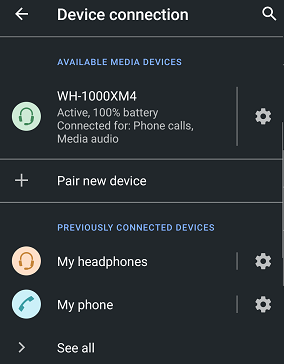
- Wenn Sie das Bluetooth‑Symbol in den Schnelleinstellungen gedrückt halten, sehen Sie eine Liste aller verbundenen und gekoppelten Geräte, wie im Screenshot unten dargestellt.
Windows 10 / 11 Laptop
Xperia (Android) Smartphone
Überprüfen Sie, welche Bluetooth‑Geräte aktuell mit Ihrem Smartphone verbunden sind. Wurde es mit mehreren Geräten gekoppelt, kommt der Ton möglicherweise von einem anderen Gerät.
Ihr Smartphone bietet in der Regel folgende Tonausgabeoptionen:

- Lautsprecher
- Telefon
- Anderes Bluetooth‑Gerät (z. B. WH‑1000XM4)
Stellen Sie sicher, dass Sie die richtige Option auswählen (z. B. Telefon).

Windows 10 / 11 Laptop
Das Koppeln und Verbinden von Geräten kann fehlschlagen, wenn sich Ihr Gerät in der Nähe anderer Bluetooth-Geräte befindet, die Sie zuvor gekoppelt haben. Normalerweise verbinden sich Bluetooth-Geräte automatisch mit dem zuletzt verbundenen Gerät. Sobald eine Bluetooth-Verbindung zwischen zwei Geräten aktiv ist, kann ein drittes Gerät diese nicht übernehmen (außer sie verfügen über die Multipoint-Funktion). In diesem Fall können Sie entweder die Verbindung trennen oder die Kopplungsinformationen des Bluetooth-Geräts vollständig löschen.
Xperia (Android) Smartphone
Sie können die Schnelleinstellungen verwenden, um auf Ihrem Xperia-Smartphone schnell ein Bluetooth-Gerät zu trennen oder dessen Kopplungsinformationen zu löschen. Alternativ gehen Sie zu Einstellungen → Geräteverbindung (Bluetooth, TV/Lautsprecher, NFC), um dies auszuführen.
- Wischen Sie vom oberen Bildschirmrand Ihres Smartphones nach unten, um die Haupt-Schnelleinstellungen zu öffnen.
- Wischen Sie erneut nach unten, um alle Schnelleinstellungen anzuzeigen.
- Stellen Sie sicher, dass das Bluetooth-Symbol aktiviert ist.
- Drücken und halten Sie das Bluetooth-Symbol in den Schnelleinstellungen. Es wird eine Liste aller gekoppelten und verbundenen Geräte angezeigt.
- Wenn Ihr Xperia aktuell mit einem Bluetooth-Gerät verbunden ist, erscheint dieses unter Verfügbare Mediengeräte.
- Verbunden und gekoppelte Geräte werden unter Verfügbare Mediengeräte aufgeführt.
- Getrennte, aber gekoppelte Geräte finden Sie unter Früher verbundene Geräte.
- Tippen Sie auf das Zahnradsymbol neben dem Gerät.
- Tippen Sie auf Trennen, um das Gerät zu trennen, aber die Kopplungsinformationen zu behalten, oder auf Vergessen, um die Kopplungsinformationen zu löschen.
- Hinweis: Wenn Sie ein Gerät vergessen, erscheint es nicht mehr unter Früher verbundene Geräte. Sie müssen auf Neues Gerät koppeln tippen, um es erneut zu koppeln.

Windows 10 / 11 Laptop
Windows 10
- Öffnen Sie das Start-Menü
 und gehen Sie zu Einstellungen → System → Geräte.
 - Stellen Sie sicher, dass Bluetooth & andere Geräte in der linken Spalte ausgewählt ist.
- Klicken Sie auf das Bluetooth-Gerät, das Sie trennen oder entfernen möchten.
- Klicken Sie entweder auf Trennen, um das Gerät zu trennen, aber die Kopplungsinformationen zu behalten, oder auf Gerät entfernen, um die Kopplungsinformationen zu löschen.

Windows 11
- Öffnen Sie das Start-Menü, gehen Sie zu Einstellungen → Bluetooth & Geräte.
- Wählen Sie Geräte und suchen Sie das Gerät, das Sie entfernen möchten.
- Klicken Sie auf das Drei-Punkte-Menü neben dem Gerätenamen.
- Wählen Sie Trennen oder Gerät entfernen.
- Bestätigen Sie die Aktion, falls Sie dazu aufgefordert werden.
Andere Bluetooth-Geräte
Bei anderen Bluetooth-Geräten, wie Kopfhörern, kabellosen Lautsprechern usw., variieren die Schritte zum Trennen eines Geräts oder Löschen der Kopplungsinformationen je nach Modell. Bei manchen müssen Sie das Gerät auf die Werkseinstellungen zurücksetzen. Bei anderen müssen Sie eine Reihe von Schritten direkt am Gerät durchführen.
Beachten Sie, dass dies allgemeine Schritte sind. Für modell-spezifische Anweisungen konsultieren Sie bitte das Produktmanual Ihres Bluetooth-Geräts.
Ohrhörer / Kopfhörer
-
Schalten Sie die Ohrhörer oder Kopfhörer aus:
-
Bei True Wireless Ohrhörern: Legen Sie sie in das Ladecase und schließen Sie den Deckel, um sie auszuschalten.
-
Bei Kopfhörern: Halten Sie die Power-Taste (manchmal mit „POWER“ oder „NC/AMB“ beschriftet) gedrückt, bis die Kontrollleuchte erlischt und Sie „Power off“ hören.
-
Warten Sie einige Sekunden.
-
Schalten Sie die Ohrhörer oder Kopfhörer wieder ein:
-
Bei True Wireless Ohrhörern: Öffnen Sie den Deckel oder nehmen Sie die Ohrhörer aus dem Ladecase, damit sie sich automatisch einschalten.
-
Bei Kopfhörern: Halten Sie erneut die Power-Taste gedrückt, bis die Kontrollleuchte angeht und Sie „Power on“ hören.
Windows 11 Laptop
- Klicken Sie auf das Start-Symbol.
- Klicken Sie auf das Ein/Aus-Symbol.
- Wählen Sie Neu starten.
Ihr Computer wird neu gestartet.
Kabelloser Lautsprecher
- Halten Sie die
 (Power)-Taste ca. 10 Sekunden gedrückt, um den Lautsprecher neu zu starten.
Der Lautsprecher wird während des Neustarts ausgeschaltet und danach wieder eingeschaltet.
Xperia (Android) Smartphone
- Die Schritte hängen von Ihren Menüoptionen ab:
- Halten Sie die Power-Taste lange gedrückt.
- Drücken Sie gleichzeitig die Lauter-Taste und die Power-Taste.
- Tippen Sie im geöffneten Menü auf Neu starten.
Das Gerät startet automatisch neu.
Das Aktualisieren der Software hilft dabei, Ihr Bluetooth-Gerät ordnungsgemäß funktionieren zu lassen. Sie können auf der Sony Support-Website nach Software-Updates suchen und diese installieren.
Für Anweisungen zum Aktualisieren Ihres Fernsehers lesen Sie diesen Artikel: So führen Sie ein Software-Update durch.
Wenn sich Ihre Bluetooth-Geräte nicht verbinden, versuchen Sie ein anderes Quellgerät. Wenn sich Ihre Kopfhörer beispielsweise nicht mit Ihrem Smartphone koppeln lassen, versuchen Sie, die Kopfhörer mit Ihrem Laptop zu verbinden, um zu prüfen, ob das Problem weiterhin besteht.
Beachten Sie, dass dies allgemeine Schritte sind. Für modellbezogene Anweisungen lesen Sie bitte das Produkt-Handbuch Ihres Bluetooth-Geräts.
Um die Bluetooth-Kopplung wiederherzustellen, versuchen Sie folgende Optionen:
Die meisten Bluetooth-Geräte (z. B. Kopfhörer, Smartphones, drahtlose Lautsprecher) verfügen über eine Zurücksetzen-Funktion. Nachfolgend einige Beispiele für den Reset-Vorgang bei diesen Geräten. Für modellbezogene Anweisungen lesen Sie bitte das Produkt-Handbuch Ihres Bluetooth-Geräts.
Wenn Sie bereits alles versucht haben und Bluetooth immer noch nicht funktioniert, setzen Sie Ihr Gerät zuerst zurück und initialisieren Sie es anschließend. Beachten Sie, dass durch die Initialisierung Ihres Geräts die Werkseinstellungen wiederhergestellt werden. Nach der Initialisierung wechselt Ihr Gerät beim Einschalten automatisch in den Kopplungsmodus, als wäre es neu.
Kopfhörer, Ohrhörer, Gaming-Headsets
Sony TV
Soundbar
Nachfolgend einige Beispiele für den Reset-Vorgang. Für modellbezogene Anweisungen konsultieren Sie bitte das Produkt-Handbuch Ihrer Soundbar.
Um die Soundbar zurückzusetzen:
- Die Schritte hängen vom Modell ab:
-
Berühren Sie gleichzeitig die  (Power) und – (Lautstärke) Tasten an der Soundbar für mehr als 5 Sekunden. Die Einstellungen werden auf den Ausgangszustand zurückgesetzt.
-
Drücken und halten Sie die  (Power) Taste an der Soundbar für mehr als 10 Sekunden.
Die Haupt-Statusanzeige der Soundbar blinkt abwechselnd weiß oder blau, dann beginnt der Rücksetzvorgang. Wenn das Blinken endet, ist der Rücksetzvorgang abgeschlossen.
- Nach Abschluss des Zurücksetzens trennen Sie das Netzkabel (Netzstecker) von der Steckdose, und schließen es wieder an, nachdem die Haupt-Statusanzeige der Soundbar erloschen ist.
Um die Soundbar zu initialisieren:
Wireless-Lautsprecher
Nachfolgend einige Beispiele für den Rücksetzvorgang. Für modellbezogene Anweisungen konsultieren Sie bitte das Produkt-Handbuch Ihres Wireless-Lautsprechers.
Xperia (Android)-Smartphone
- Die Schritte hängen vom Modell ab:
- Tippe auf Einstellungen → System → Erweitert → Optionen zurücksetzen.
- Tippe auf Einstellungen → System → Optionen zurücksetzen.
- Tippe auf Alle Daten löschen (Zurücksetzen auf Werkseinstellungen) → Telefon zurücksetzen oder Alle Daten löschen.
- Falls erforderlich, gib dein Entsperrmuster oder dein Passwort bzw. deine PIN ein.
- Zur Bestätigung tippe auf Alles löschen oder Alle Daten löschen.
Hinweis: Sichere alle wichtigen Daten aus dem internen Speicher deines Geräts auf einer Speicherkarte oder einem anderen externen Medium. Wenn du verschlüsselte Dateien auf der SD-Karte gespeichert hast, entferne die Verschlüsselung, damit du nach dem Zurücksetzen noch darauf zugreifen kannst. Durch das Zurücksetzen auf Werkseinstellungen wird keine ältere Android-Version wiederhergestellt. Unterbrich den Vorgang nicht, um dauerhafte Schäden am Gerät zu vermeiden.
⇒ Klicken oder tippen Sie hier, um zum Anfang der Seite zurückzukehren
Kontakt
Wenn weiterhin Bluetooth-Sound- oder Verbindungsprobleme auftreten, kontaktiere bitte unser Kundensupport-Team.
⇒ Klicken oder tippen Sie hier, um zum Anfang der Seite zurückzukehren
 (BLUETOOTH) Taste gedrückt, bis sich der Lautsprecher ausschaltet (mindestens 5 Sekunden).
 (Play) Taste und die ULT Taste gedrückt, bis sich der Lautsprecher ausschaltet (mindestens 5 Sekunden).
 (Power)
  PAIRING Taste gleichzeitig mehr als 5 Sekunden gedrückt, bis sich der Lautsprecher ausschaltet. Um den Lautsprecher nach der Initialisierung einzuschalten, verbinden Sie ihn mit einem Computer oder einer Steckdose. Wird der Lautsprecher über den eingebauten Akku betrieben, lässt er sich nicht einschalten.
 (Power)
